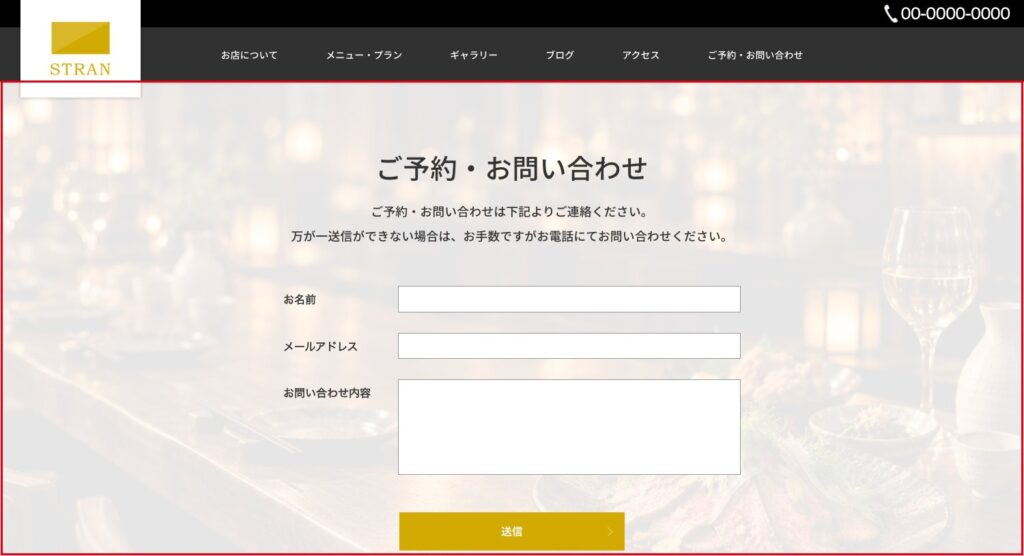
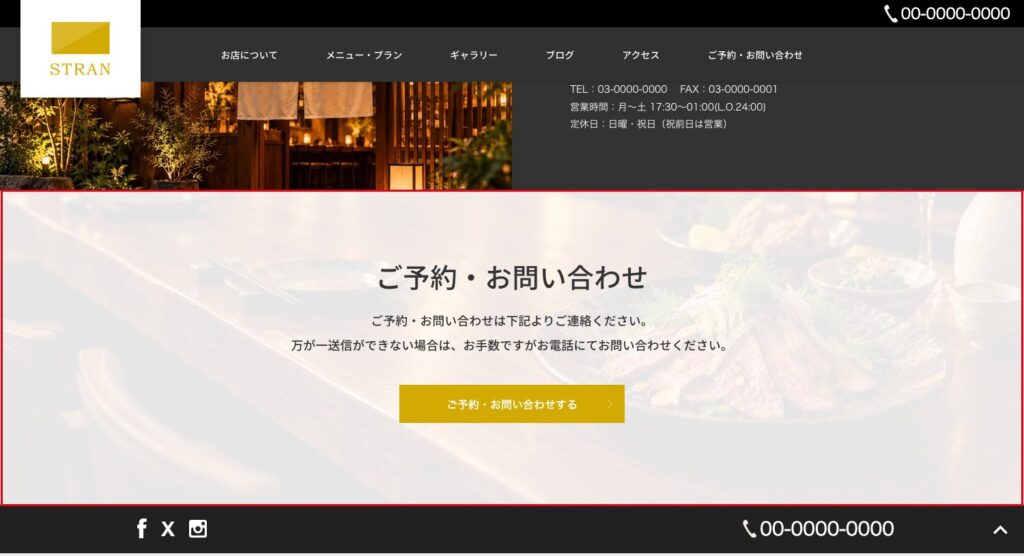
トップページ下部の「お問い合わせ」箇所の設定方法です。
入力フォームを設置する形と、フォームは無しでメールソフトが立ち上がる形と、2つの形式が選択できます。
ココ
↓
お問い合わせ箇所設定の手順
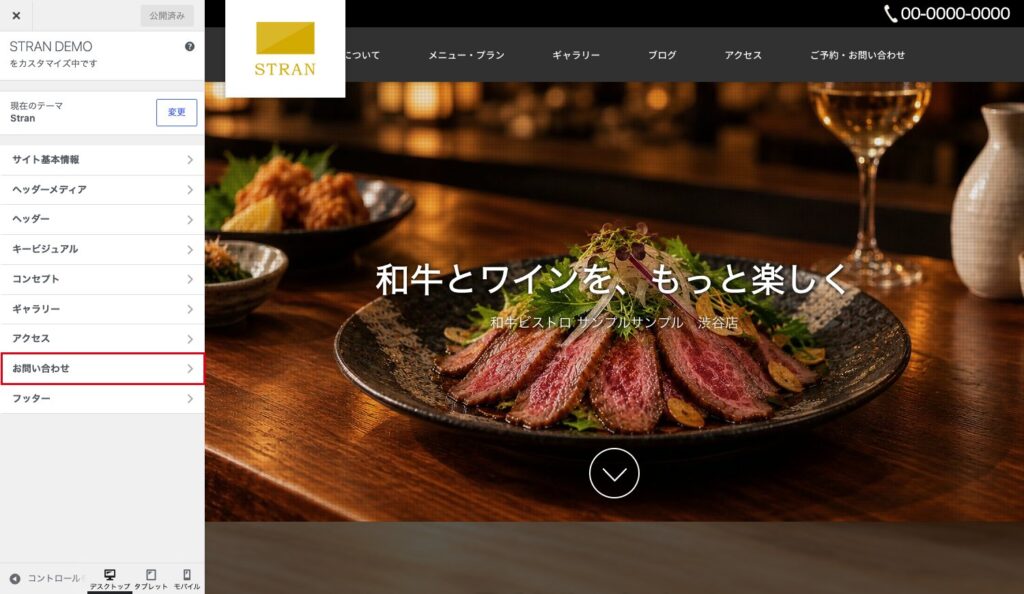
まずWordPressの管理画面から、以下のページを開きます。
「外観」>「カスタマイズ」>「お問い合わせ」
背景画像の設定
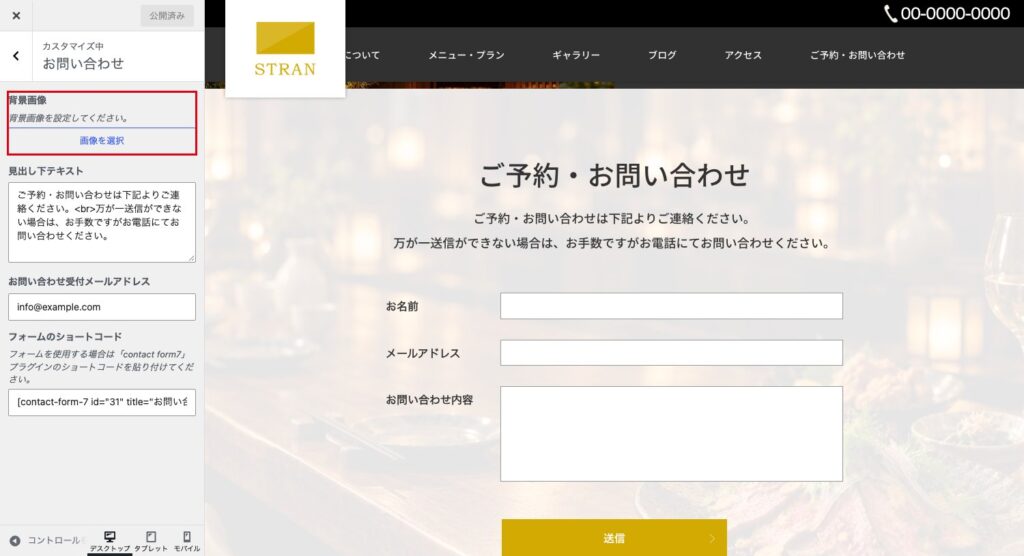
背景画像を設定します。
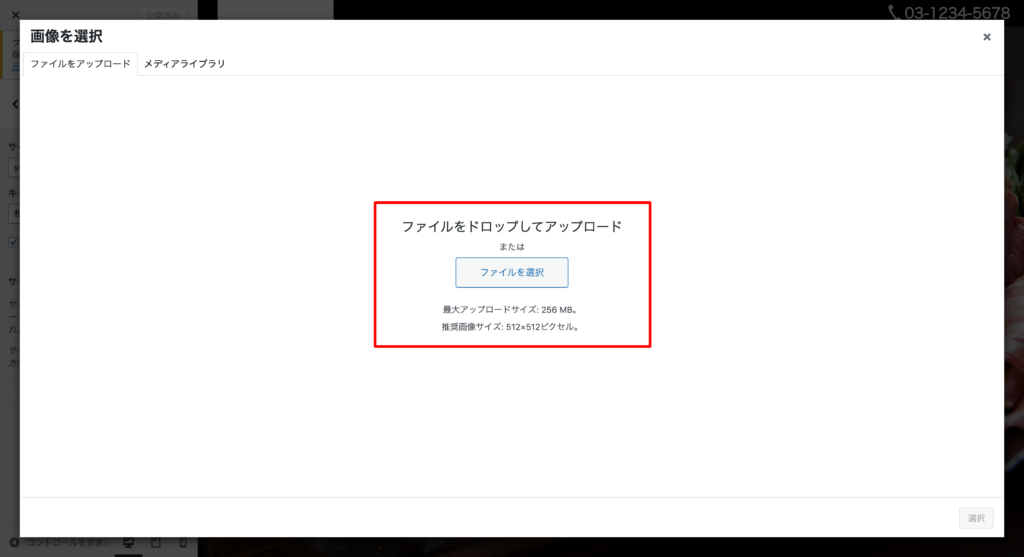
下記から「画像を選択」をクリックし、画像をアップロードもしくは、既存の画像を選択します。
アップロードの場合は「画像を選択」画面になるので、「ファイルをアップロード」を選択して画像を選択するか、PCのフォルダから画像ファイルをドラッグ&ドロップします。
説明文と宛先の設定
お問い合わせ箇所の説明文と、宛先メールアドレスを入力します。
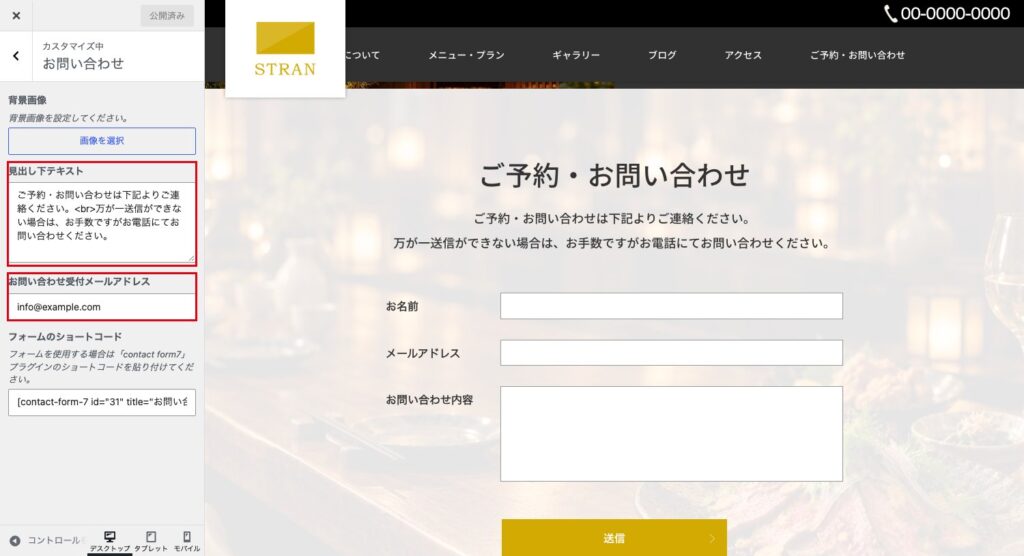
①メールソフトが立ち上がる形にする場合
これで設定は終わりですので、「公開」ボタンを押して完了です。
※「フォームのショートコード」欄は空欄のままにしておきます。
※完成イメージはこちら
②入力フォームの形にする場合
まずお問い合わせフォームのプラグインをインストールします。
インストールといっても、管理画面から下記の手順で簡単に行うことができます。
お問い合わせフォームプラグインのインストール
①「プラグイン」>「新規追加」を開きます。
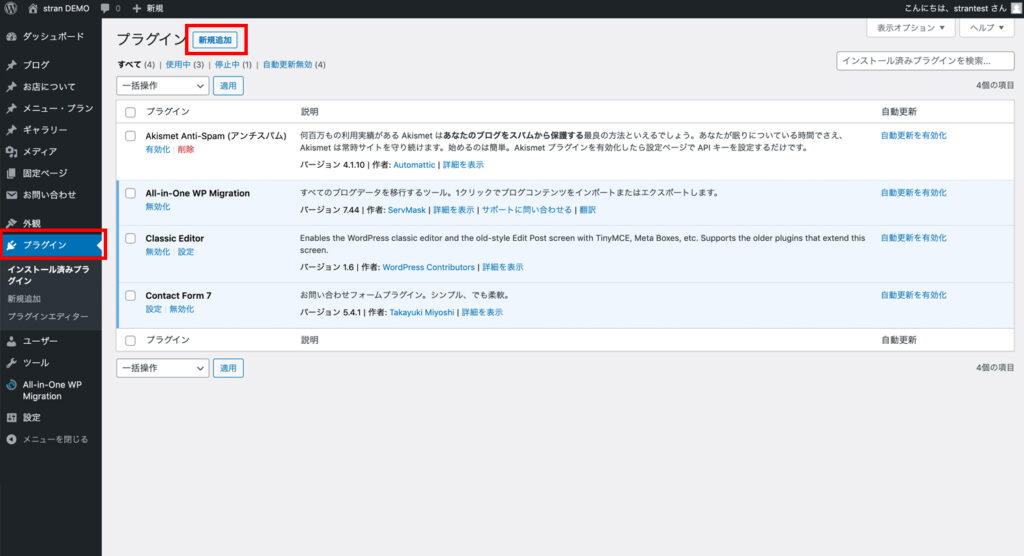
②検索欄に「Contact form 7」と入力するといくつかのプラグインが出てきます。
下記の「Contact form 7」のところにある「今すぐインストール」ボタンを押して、インストールします。
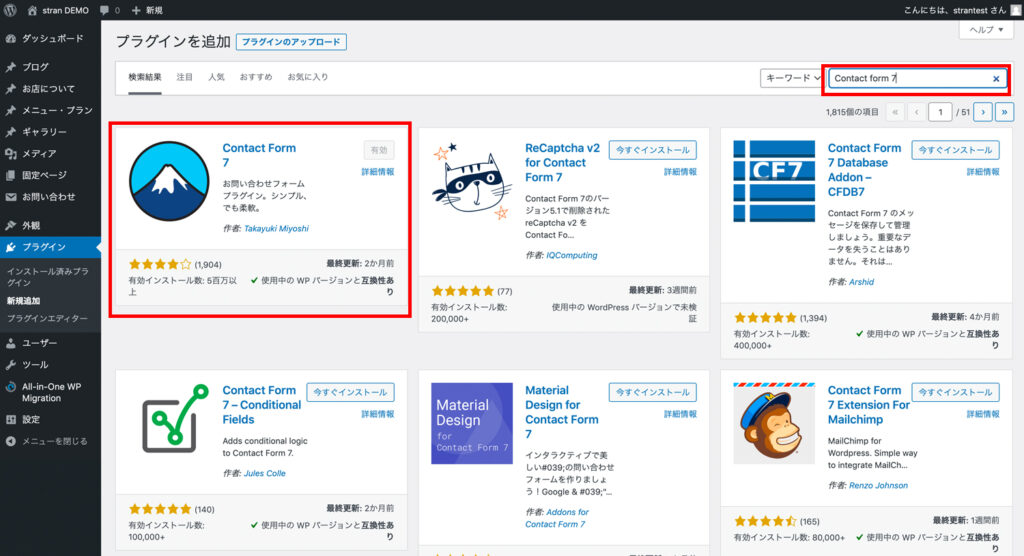
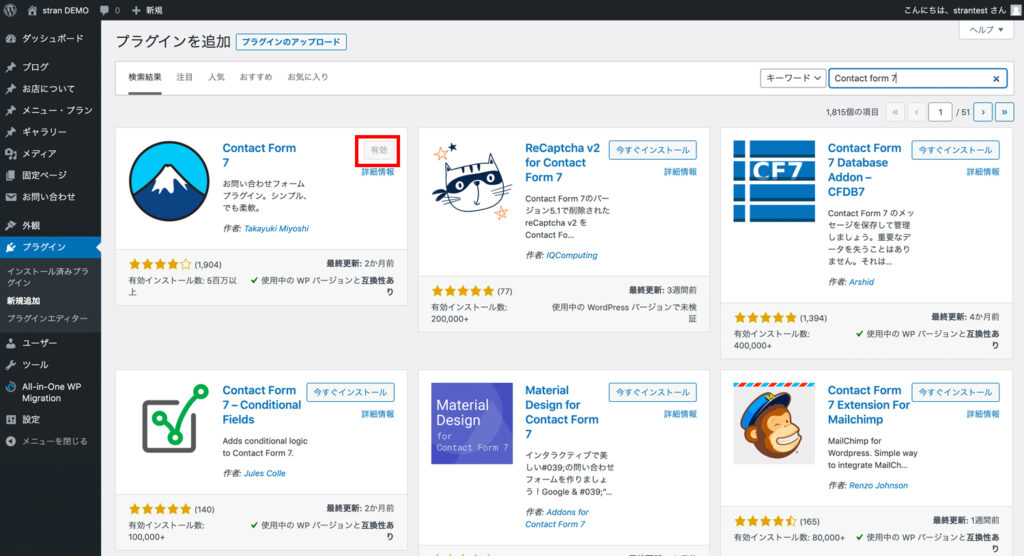
③インストールが終わるとボタンが「有効化」と変わりますので、クリックして「有効」に変わればインストール完了です。
送信先メールアドレスの設定
プラグインの方にも送信先メールアドレスを設定します。
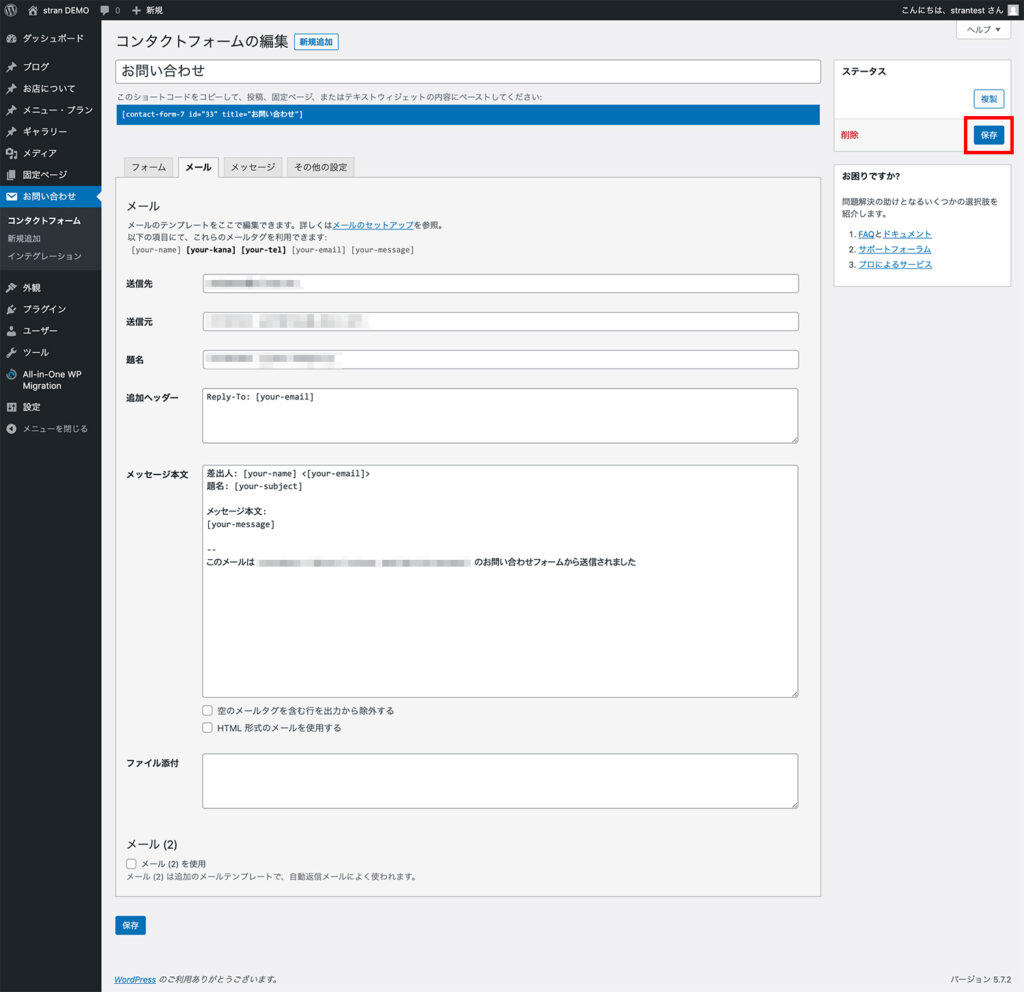
①「お問い合わせ」>「お問い合わせ」を開きます。
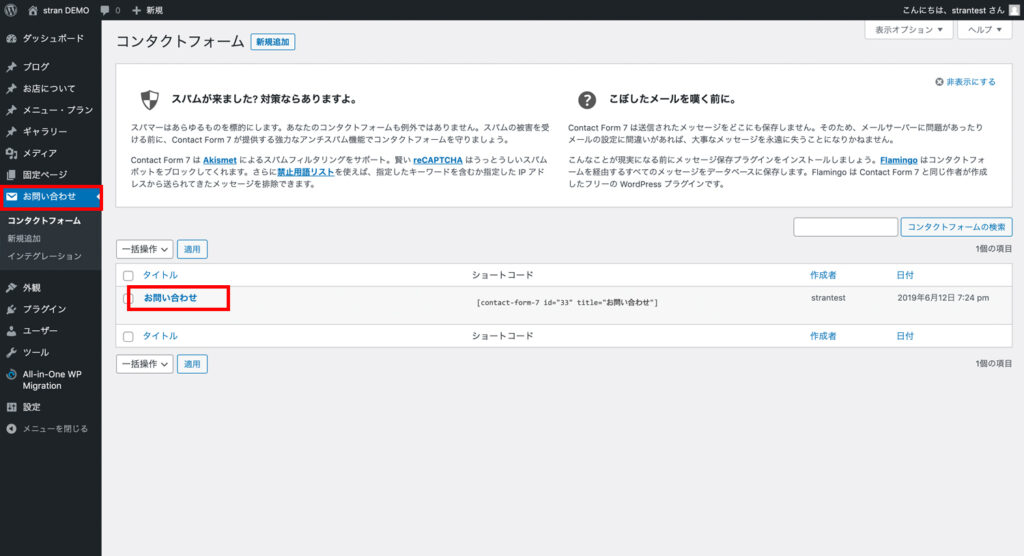
②「メール」タブを開き、「宛先」のところに宛先メールアドレスを設定します。
その他設定が必要な項目は適宜入力します。
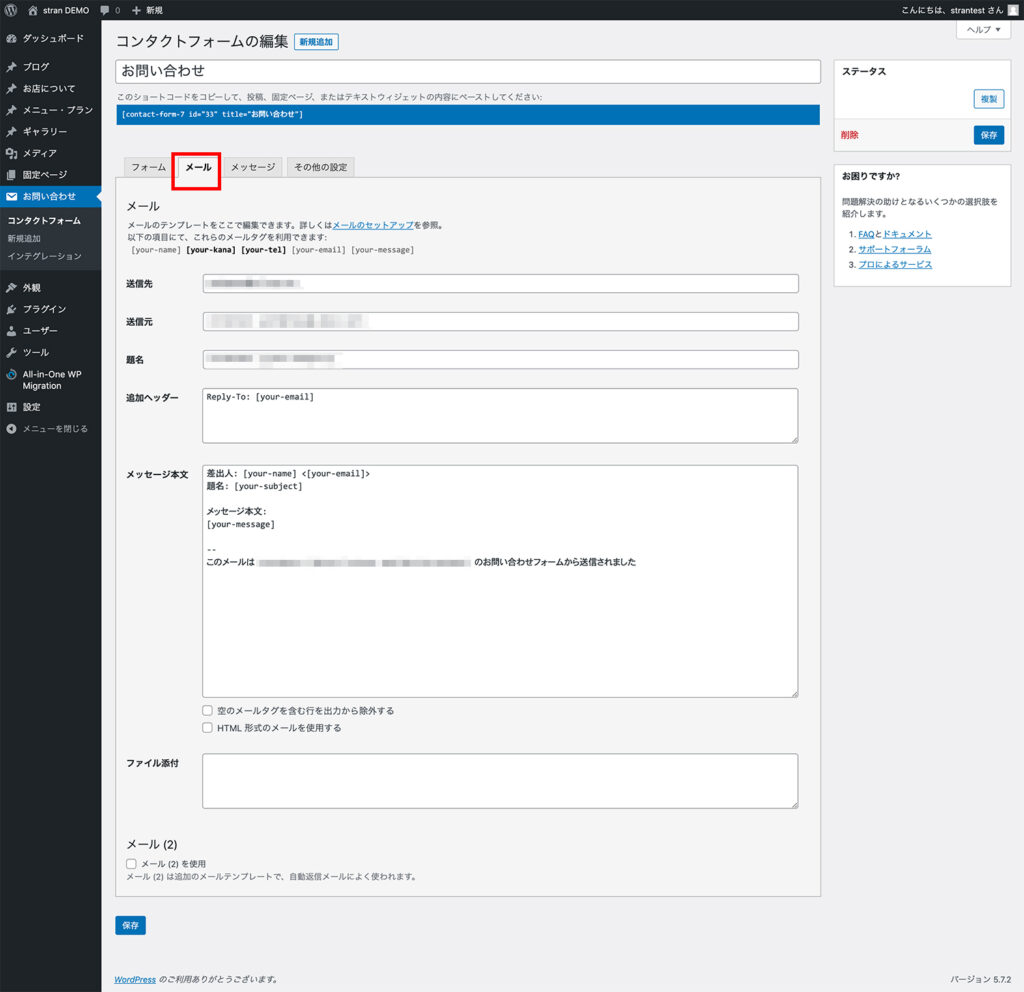
③「保存」ボタンを押して完了です。
④最後に、お問い合わせフォームのコードを右クリックでコピーしておきます。
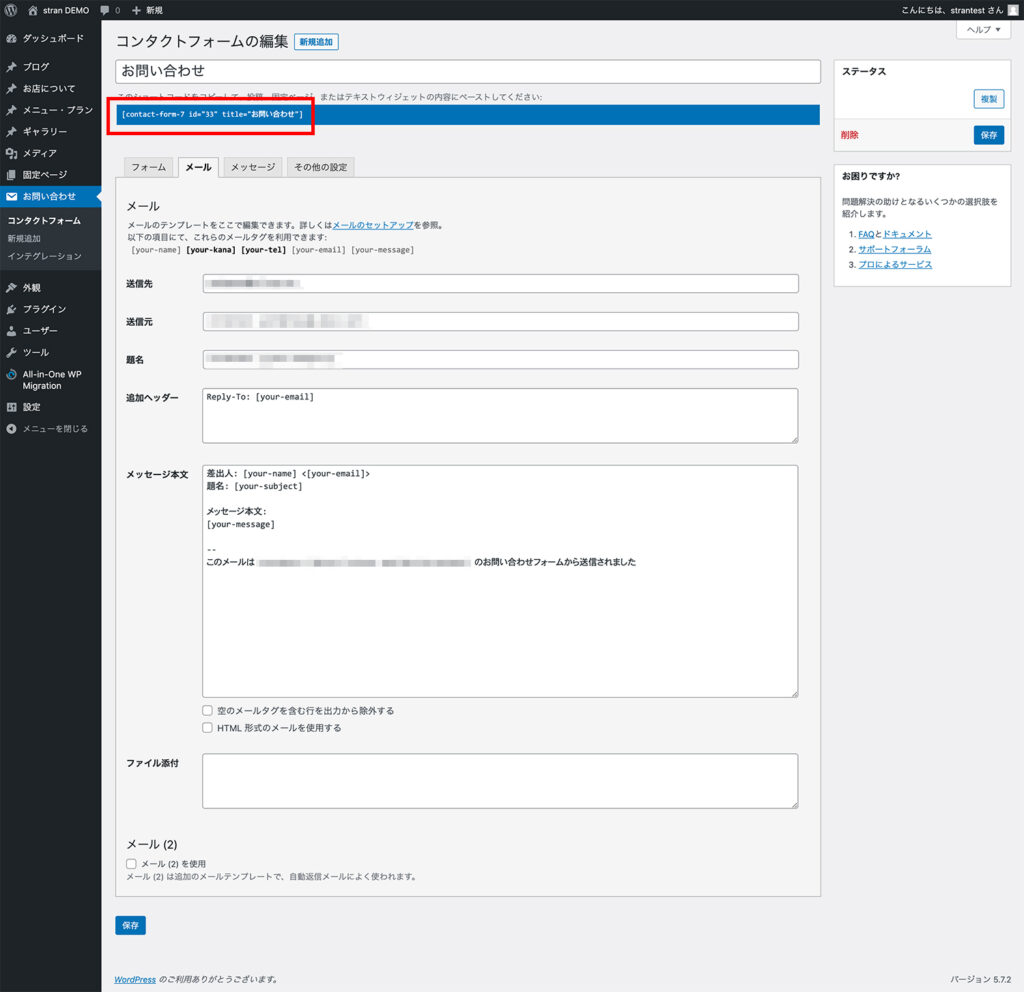
「フォームのショートコード」欄に設定
「外観」>「カスタマイズ」>「お問い合わせ」を開きます。
下記箇所にフォームのショートコードを貼り付けて完了です。
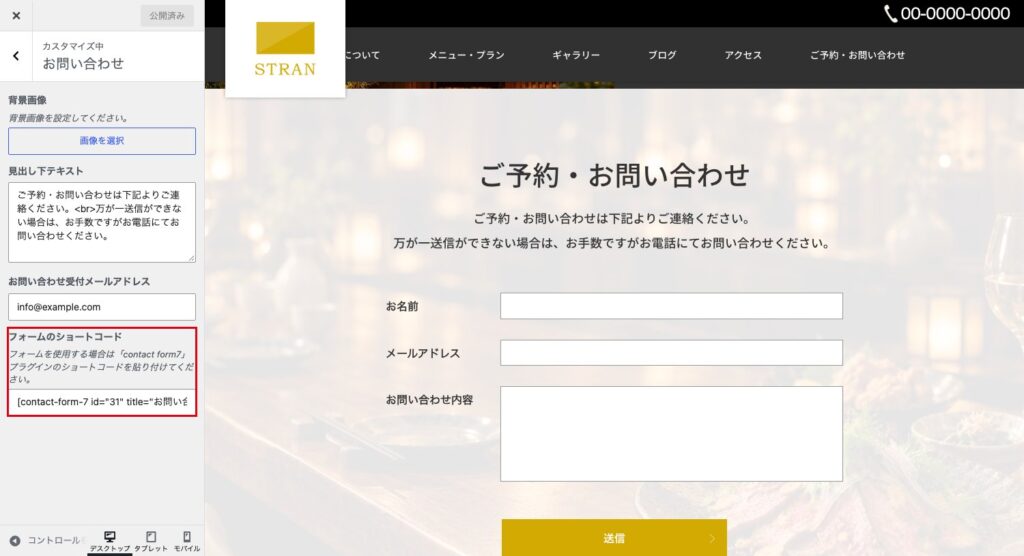
すべて入力したら、忘れずに「公開」ボタンを押して完了です。
(公開ボタンを押さずに画面移動やブラウザを閉じると、変更が保存されません)